الخصومات وتعديل الأسعار عند البيع
خصم على منتج، خصم على الفاتورة، وحماية سعر التكلفة.
خصم على منتج في السلة
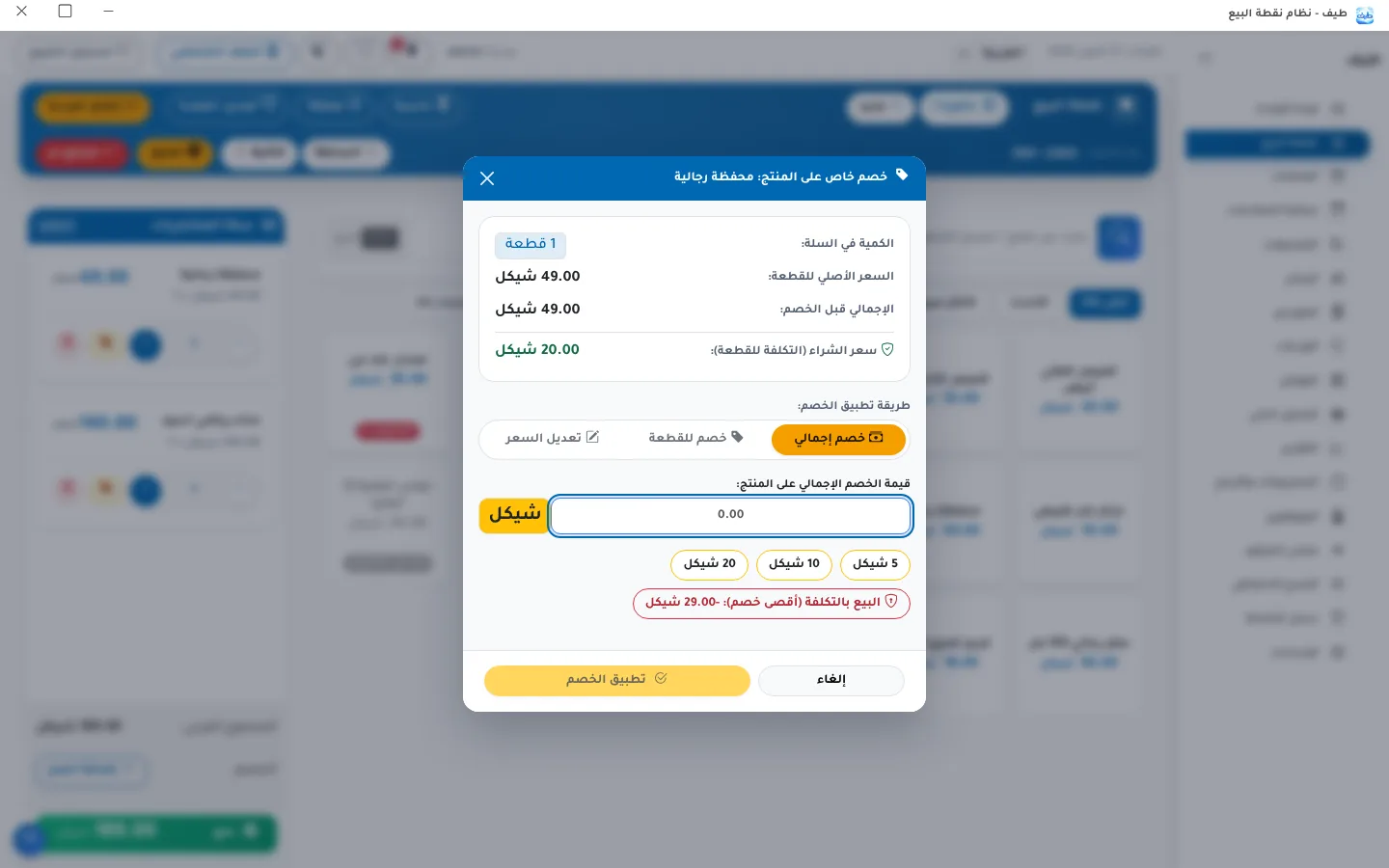
اضغط زر الخصم بجانب المنتج في السلة. تعرض النافذة الكمية والسعر الأصلي وسعر الشراء، ثم تختار طريقة تطبيق الخصم:
- خصم إجمالي: مبلغ يُخصم من مجموع السطر.
- خصم للقطعة: مبلغ يُخصم من سعر كل قطعة.
- تعديل السعر: تكتب سعر بيع جديداً للقطعة (لتخفيض السعر فقط).
زر البيع بالتكلفة (أقصى خصم) يبيع المنتج بسعر شرائه تماماً دون خسارة. ولإلغاء خصم سابق اضغط إلغاء الخصم.
حماية من البيع بخسارة: لا يقبل البرنامج خصماً يجعل سعر القطعة أقل من سعر الشراء، ويعرض لك أقصى خصم مسموح.
خصم على الفاتورة كاملة
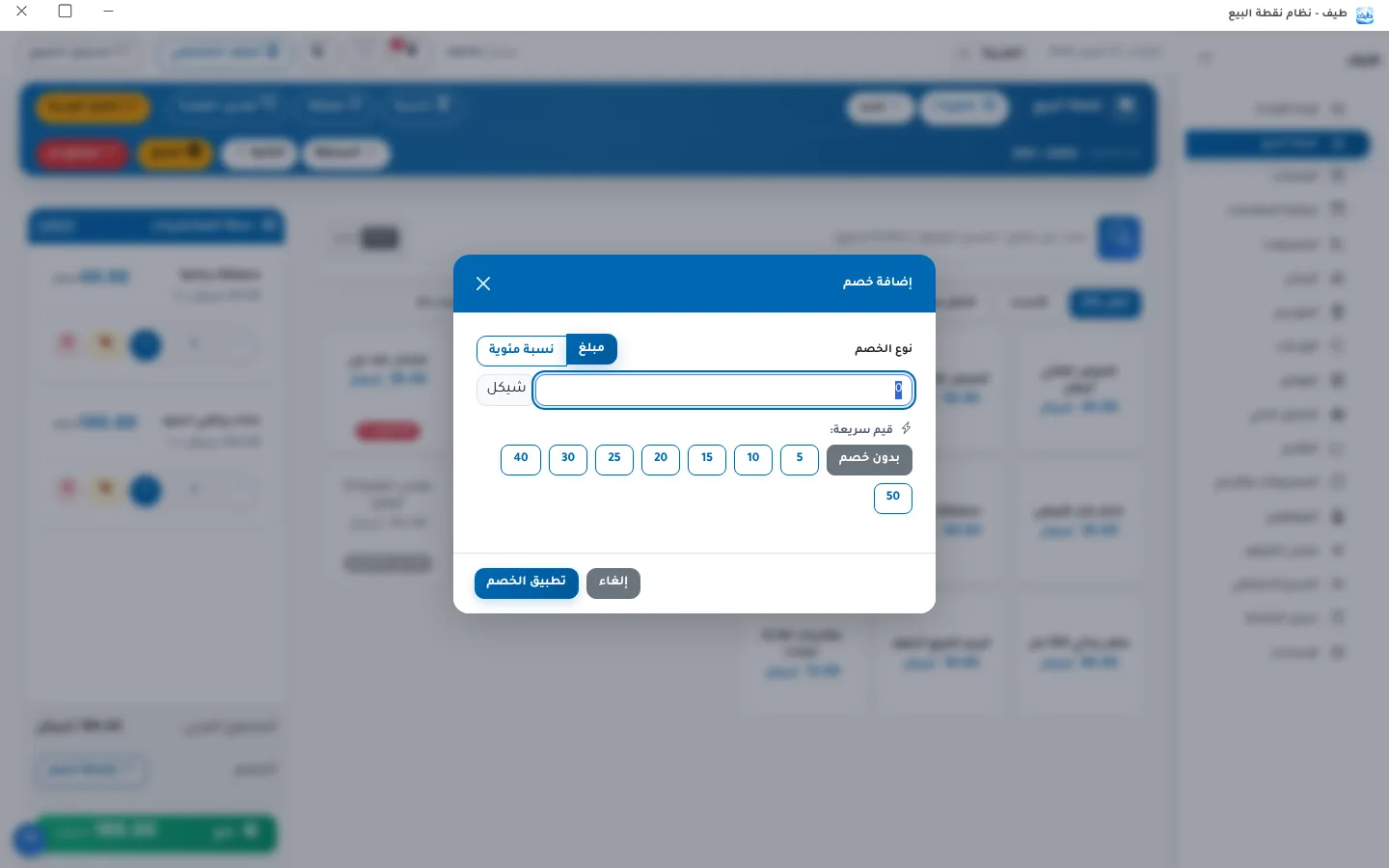
اضغط إضافة خصم أسفل السلة، واختر نوع الخصم: مبلغ أو نسبة مئوية. اكتب القيمة أو اختر من القيم السريعة، ثم اضغط تطبيق الخصم. يظهر في السلة سطر الخصم و«المجموع بعد الخصم». وإذا تجاوز الخصم الحد المسموح، يقلّصه البرنامج تلقائياً إلى الحد الأقصى ويخبرك.
من يستطيع تعديل الأسعار؟
تعديل السعر يدوياً صلاحية يمنحها المدير لكل مستخدم من المستخدمين والصلاحيات («تعديل السعر يدوياً»). الكاشير الذي لا يملكها يحتاج إلى موافقة المدير بكلمة مروره، وإلا تُلغى العملية. ويُسجَّل كل تعديل سعر في سجل النشاط.