تسجيل الدخول والتعرف على واجهة البرنامج
شاشة الدخول، القائمة الجانبية، والشريط العلوي.
شاشة تسجيل الدخول
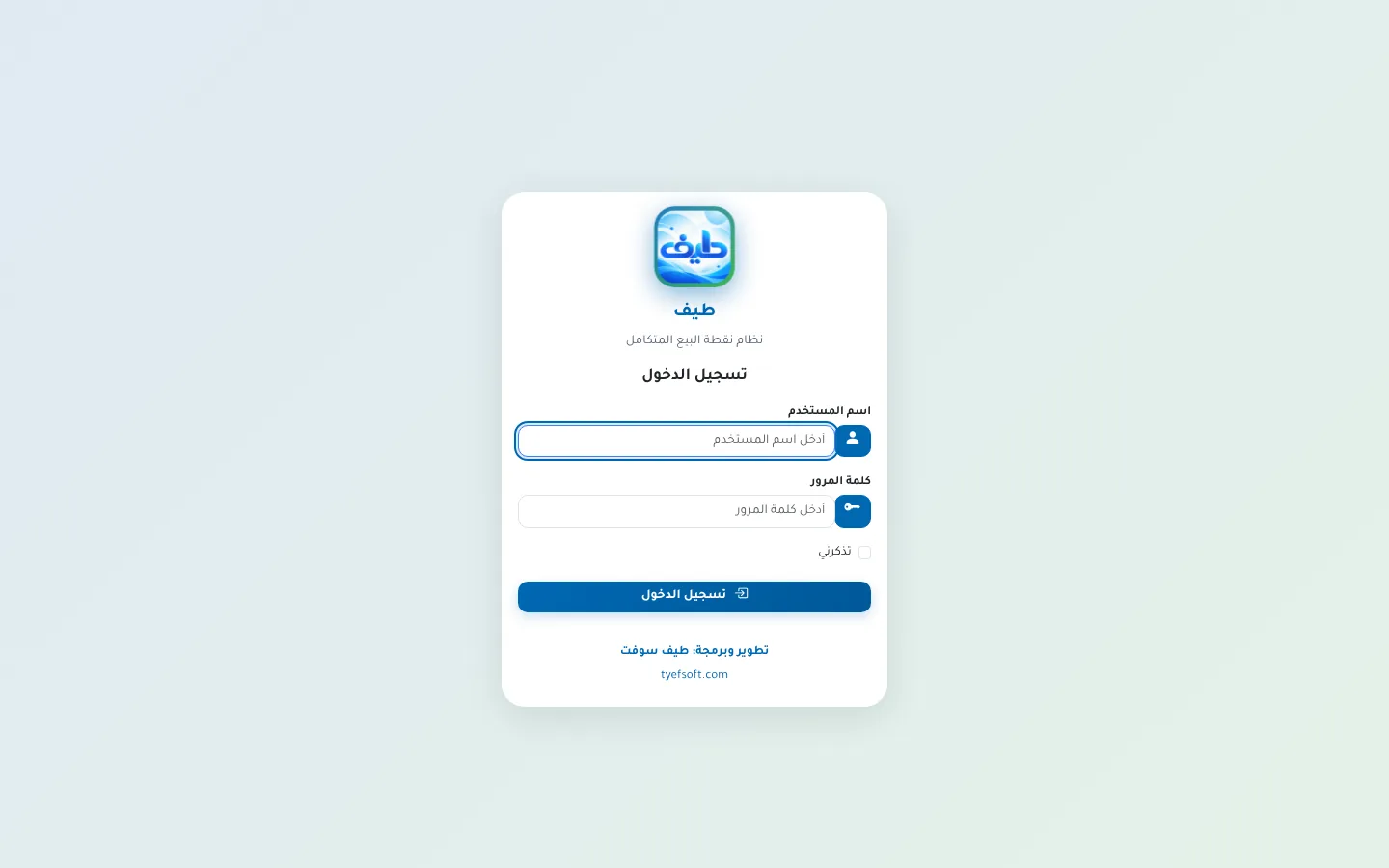
اكتب اسم المستخدم وكلمة المرور ثم اضغط تسجيل الدخول. فعّل تذكرني إذا كان الجهاز خاصاً بك.
لكل موظف حساب مستقل يضيفه المدير من المستخدمين والصلاحيات، فيرى كل حساب الأقسام المسموح له بها فقط.
مكونات الواجهة
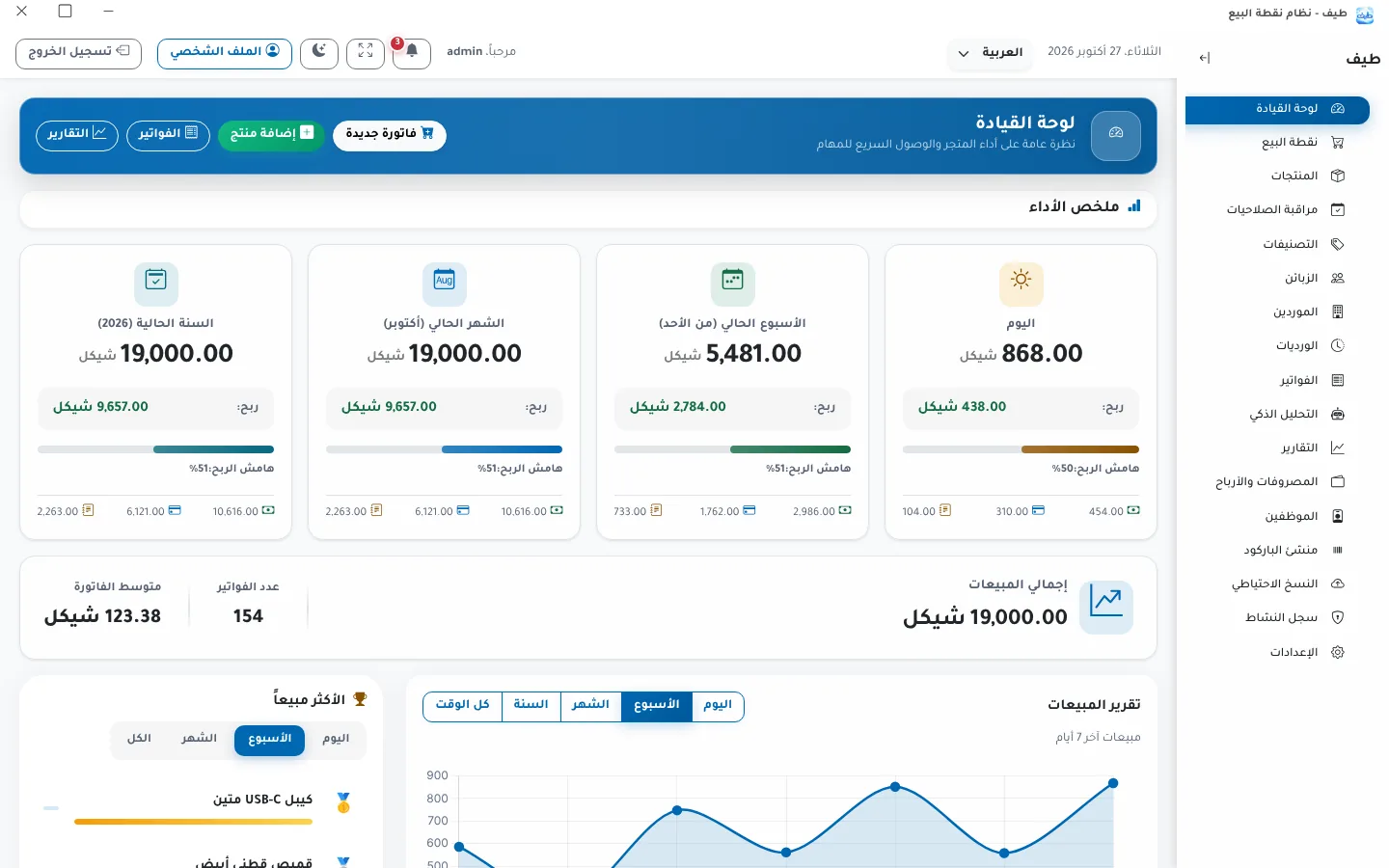
القائمة الجانبية
تضم أقسام البرنامج: لوحة القيادة، نقطة البيع، المنتجات، مراقبة الصلاحيات (عند تفعيلها)، التصنيفات، الزبائن، الموردين، الورديات (عند تفعيلها)، الفواتير، طلبات المتجر (عند ربط متجر إلكتروني)، التحليل الذكي، التقارير، المصروفات والأرباح، الموظفين، منشئ الباركود، النسخ الاحتياطي، سجل النشاط، والإعدادات. زر السهم أعلاها يطوي القائمة لتوسيع مساحة العمل.
الشريط العلوي
- اللغة: تبديل سريع بين العربية والإنجليزية والعبرية.
- الجرس: إشعارات النظام، مثل المنتجات التي انخفض مخزونها أو نفد، والدفعات القريبة من انتهاء الصلاحية. يمكنك تعليم الكل كمقروء.
- ملء الشاشة والوضع الداكن/الفاتح.
- الملف الشخصي: لتغيير كلمة مرورك.
- تسجيل الخروج: يطلب تأكيداً قبل الخروج.
لوحة المفاتيح على الشاشة (للشاشات اللمسية)
إذا كان جهازك بشاشة لمس، تظهر لوحة مفاتيح افتراضية تلقائياً عند لمس أي حقل كتابة، ولا تظهر عند استخدام الفأرة. تدعم الحروف العربية والإنجليزية والعبرية ولوحة أرقام ورموز، ويمكن سحبها إلى أي مكان في الشاشة.
نسيت كلمة المرور؟
إذا نسي موظف كلمة مروره، يغيّرها المدير من الإعدادات ← المستخدمين والصلاحيات ← تعديل. وإذا نسي المدير كلمة مروره فاستعادتها تحتاج إلى «كلمة مرور النظام» من الدعم الفني، فتواصل معنا على واتساب.