تطبيق الجوال للمتابعة ومزامنة الفروع
تابع محلك من هاتفك، واربط فروعك.
ربط تطبيق الجوال
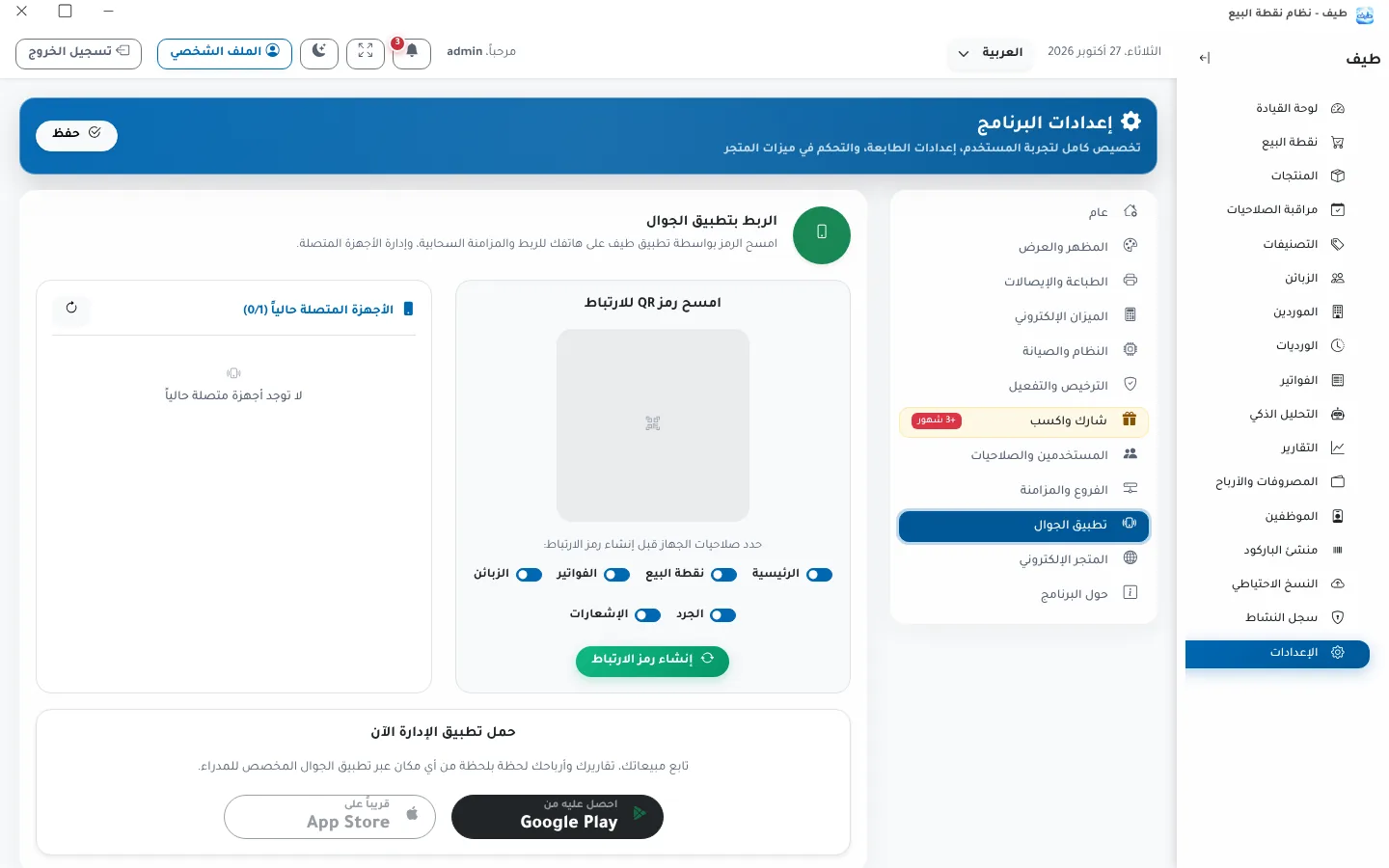
- حمّل تطبيق طيف من Google Play.
- في البرنامج افتح الإعدادات ← تطبيق الجوال.
- حدد صلاحيات الجهاز: الرئيسية، نقطة البيع، الفواتير، الزبائن، الجرد، الإشعارات.
- اضغط إنشاء رمز الارتباط وامسحه من التطبيق.
تظهر الأجهزة في الأجهزة المتصلة حالياً. عدد الأجهزة المسموح يعتمد على اشتراكك. ويمكنك تعديل صلاحيات أي جهاز أو إلغاء الربط، فيُسجَّل خروجه فوراً. يحتاج الربط والمزامنة إلى الإنترنت.
الفروع والمزامنة
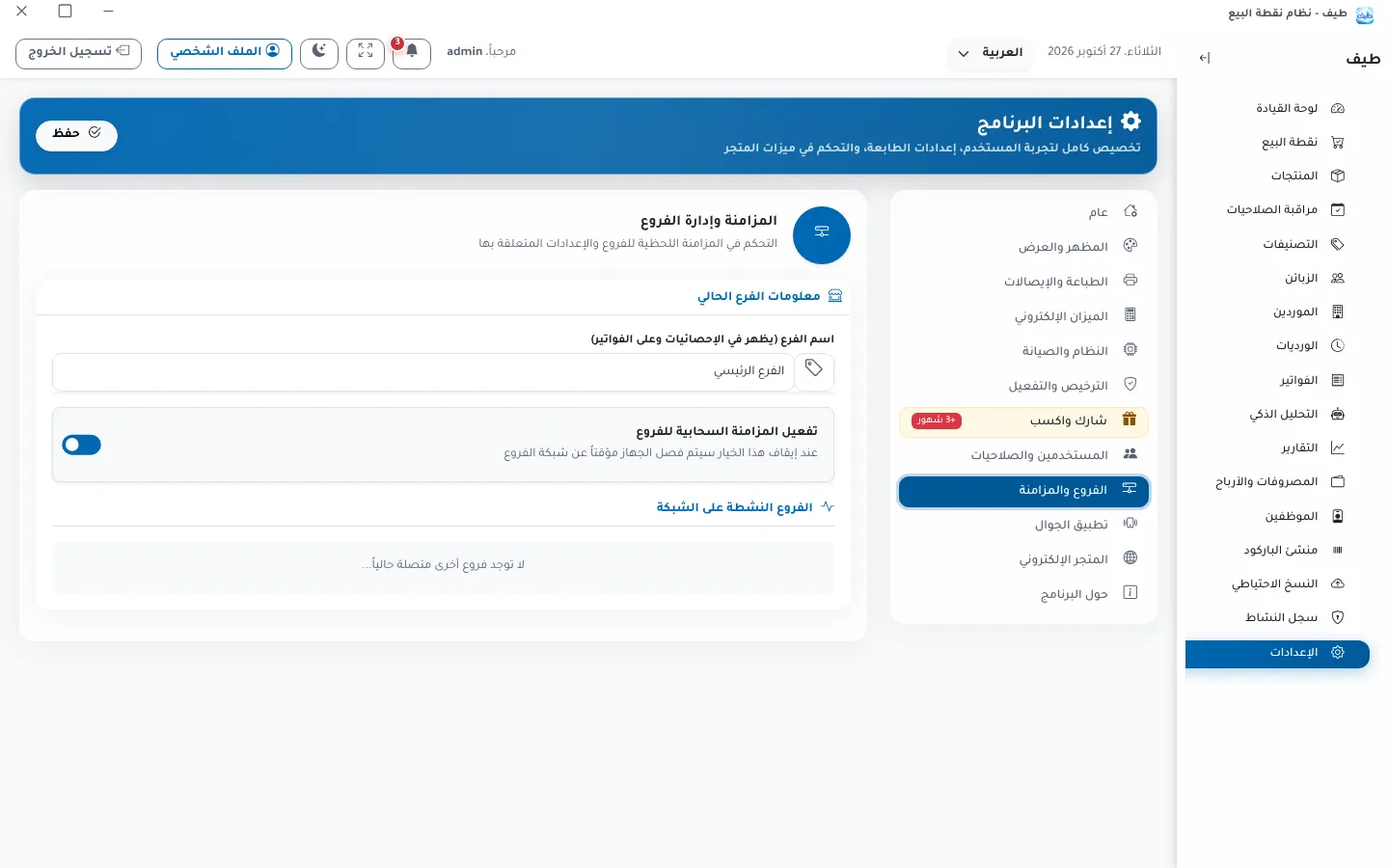
- اسم الفرع: يظهر في الإحصائيات وعلى الفواتير.
- تفعيل المزامنة السحابية للفروع: يربط الجهاز بشبكة فروعك. إيقافه يفصل الجهاز مؤقتاً.
- الفروع النشطة على الشبكة: كل فرع بكوده وآخر نشاط له وحالة الاتصال.
بعدها تستطيع في لوحة القيادة والفواتير والتقارير اختيار فرع معيّن أو «جميع الفروع».