ربط طابعة الفواتير ودرج النقود
إعداد الطابعة الحرارية ومقاس الورق والدرج.
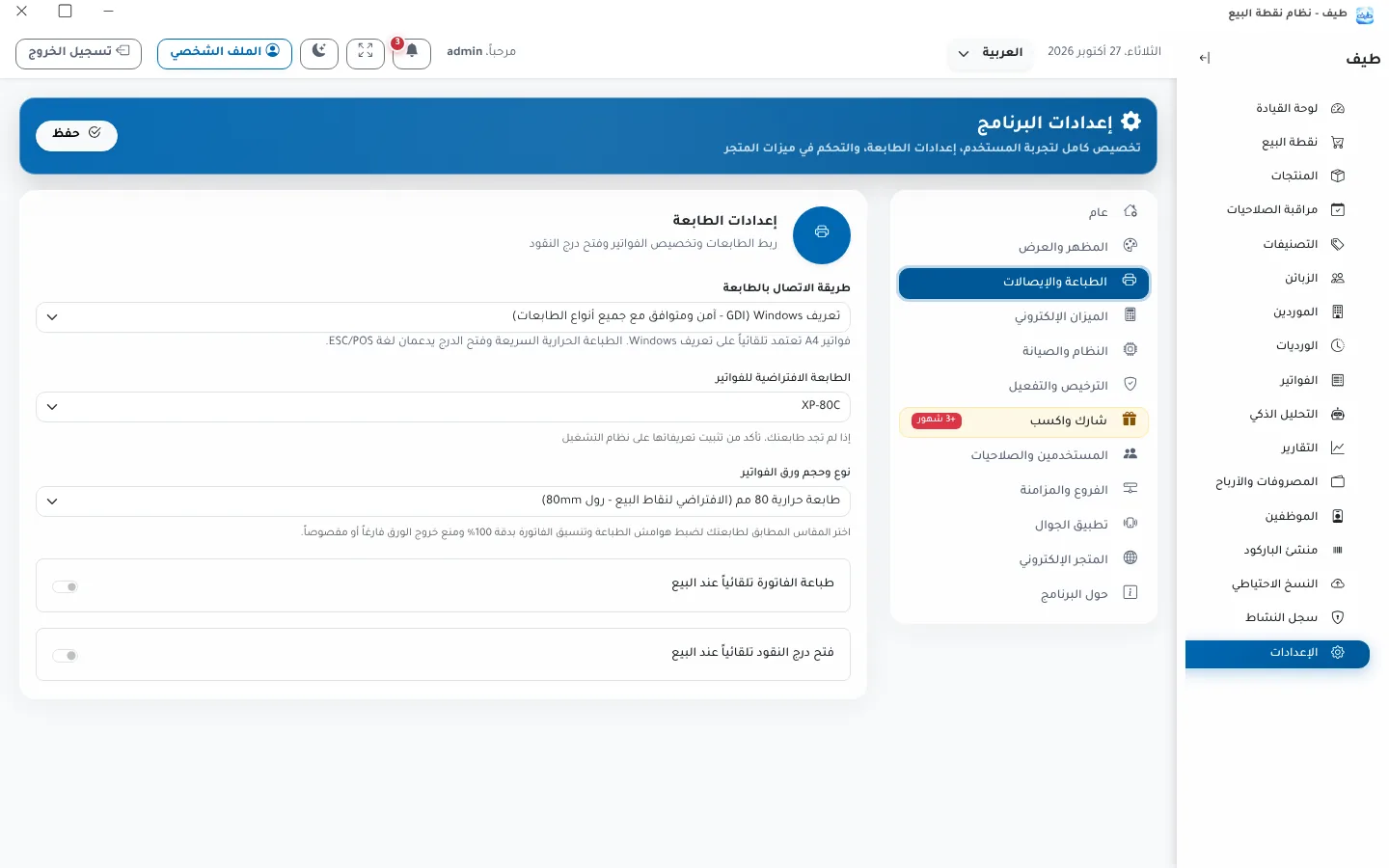
1. طريقة الاتصال بالطابعة
من الإعدادات ← الطباعة والإيصالات اختر:
- تعريف Windows (GDI): الأكثر توافقاً، ويعمل مع أي طابعة مثبت تعريفها على Windows. ابدأ به.
- طابعة حرارية USB سريعة (ESC/POS مباشر): أسرع للطابعات الحرارية.
- طابعة حرارية شبكية (ESC/POS عبر IP): أدخل عنوان IP للطابعة (مثل 192.168.1.200).
ثم اختر الطابعة الافتراضية للفواتير من القائمة. إذا لم تجد طابعتك، فثبّت تعريفها على Windows أولاً.
2. نوع وحجم الورق
- حرارية 80 مم: الافتراضي لنقاط البيع.
- حرارية 58 مم: للطابعات الصغيرة والمحمولة.
- A4: فاتورة مبيعات رسمية كاملة على ورق عادي، مع مكان للتوقيع والختم.
اختيار المقاس الصحيح يضبط هوامش الطباعة، فلا تخرج الورقة فارغة أو مقصوصة.
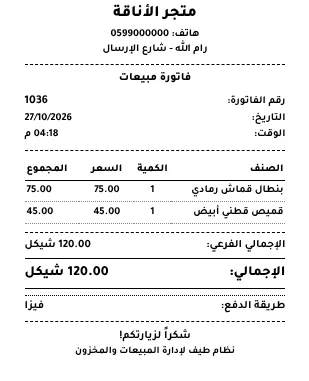
3. الطباعة التلقائية ودرج النقود
- طباعة الفاتورة تلقائياً عند البيع.
- فتح درج النقود تلقائياً عند البيع. يعمل الدرج المتصل بالطابعة الحرارية بأوامر ESC/POS. وفي نقطة البيع زر فتح الدرج لفتحه يدوياً.
الطابعة لا تطبع؟
- تأكد أن الطابعة تعمل وتطبع صفحة اختبار من Windows.
- اختر تعريف Windows (GDI)، وحدد اسم الطابعة الصحيح، واحفظ.
- طابق مقاس الورق مع الرول الموجود فعلاً.
- جرّب F6 في نقطة البيع لإعادة طباعة آخر فاتورة.