ربط المتجر الإلكتروني (WooCommerce) وطلبات المتجر
مخزون واحد للمحل والموقع، والطلبات تصل إلى الكاشير.
الربط
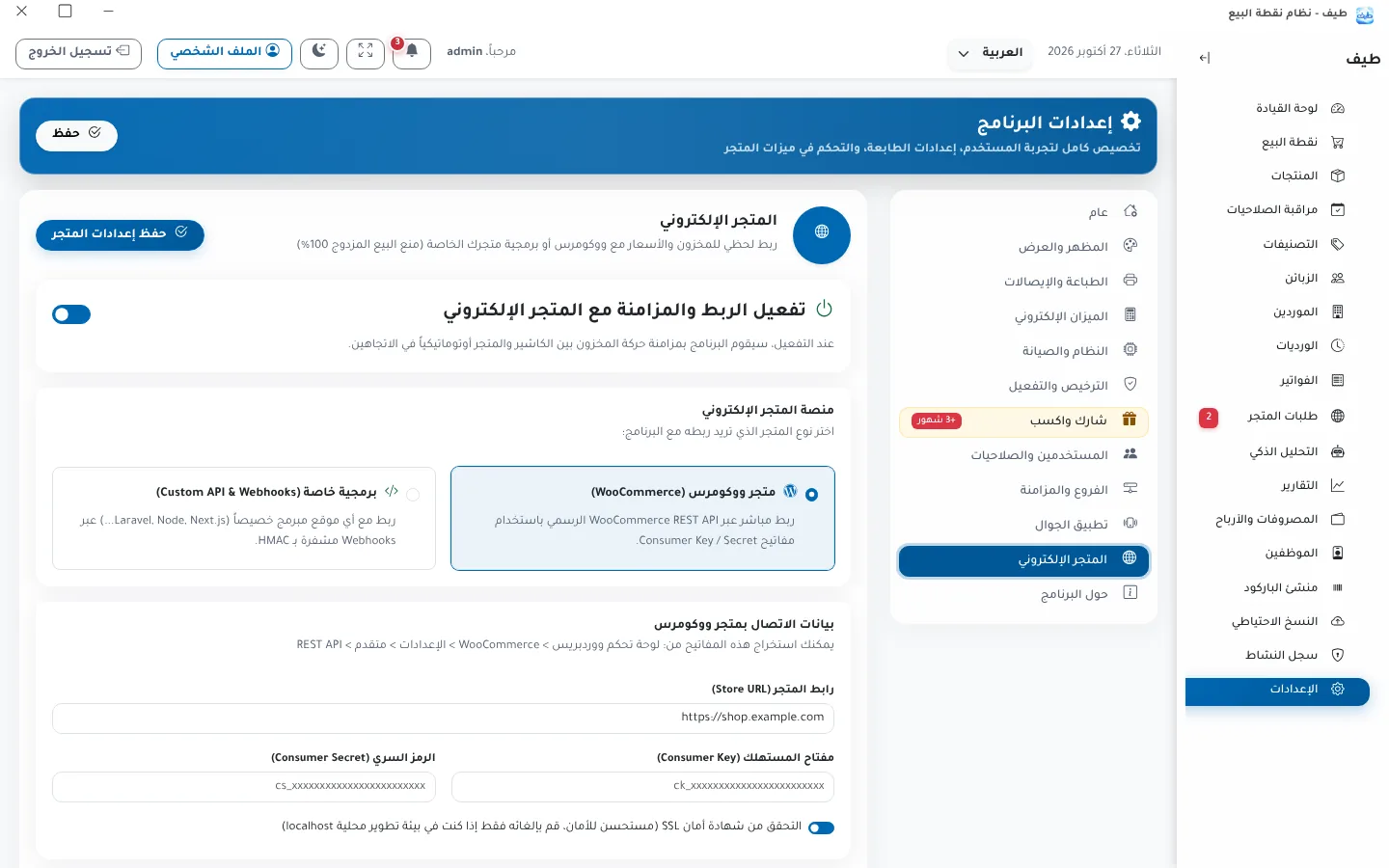
- من الإعدادات ← المتجر الإلكتروني فعّل تفعيل الربط والمزامنة مع المتجر الإلكتروني.
- اختر المنصة:
- ووكومرس (WooCommerce): أدخل رابط المتجر وConsumer Key وConsumer Secret. تستخرجها من لوحة ووردبريس: WooCommerce ← الإعدادات ← متقدم ← REST API.
- برمجية خاصة (Custom API & Webhooks): رابط الـWebhook والرمز السري للتوقيع (HMAC)، مع دليل للمطورين.
- اضغط اختبار الاتصال بالمتجر، ثم حفظ إعدادات المتجر.
خيارات المزامنة
- مخزون الأمان: عدد قطع يُحجز في المحل ويُعتبر غير متوفر في الموقع، لتجنّب البيع المزدوج عند قرب نفاد الصنف.
- مزامنة الأسعار أيضاً مع المخزون.
- الخصم التلقائي من الكاشير فور ورود طلب أونلاين.
- فحص وجلب الطلبات الجديدة آلياً كل 8 ثوانٍ.
- مزامنة عملة الكاشير كعملة للمتجر.
- إنشاء المنتجات غير الموجودة في المتجر تلقائياً، كمنشورة أو مسودة للمراجعة، مع اختيار تنسيق الكسور العشرية.
أزرار جاهزة: تصدير المنتجات للمتجر ومزامنة كامل المخزون الآن.
طلبات المتجر
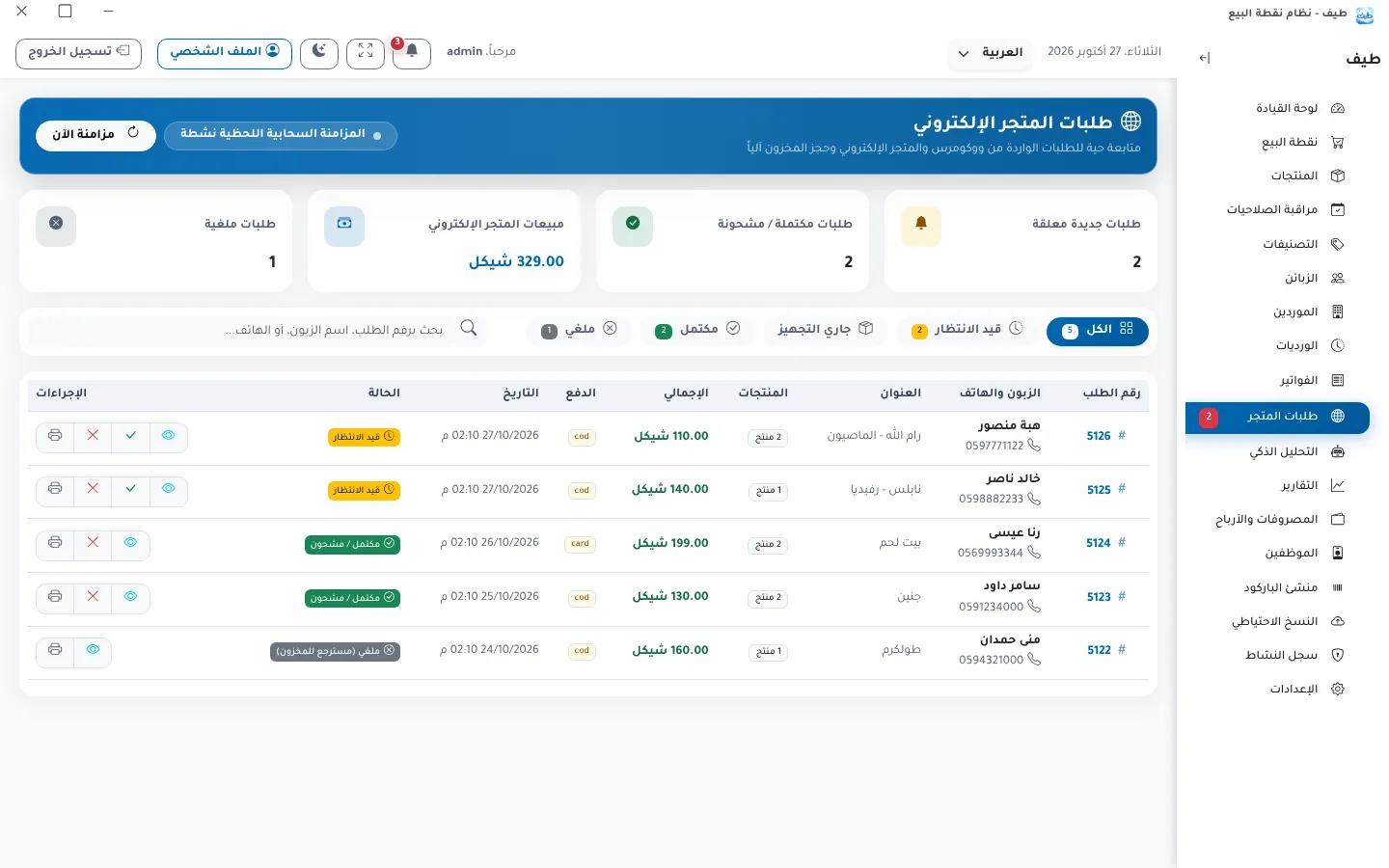
بعد الربط يظهر قسم طلبات المتجر، ويظهر رقم على أيقونته وتنبيه صوتي مع كل طلب جديد. لكل طلب: معاينة التفاصيل، وطباعة بوليصة التجهيز، وتأكيد وتجهيز ثم تأكيد وشحن، أو إلغاء الطلب واسترجاع المخزون.