إتمام عملية بيع في شاشة نقطة البيع
من مسح الباركود حتى طباعة الفاتورة.
شاشة نقطة البيع هي شاشة الكاشير. فيها تبحث عن المنتجات أو تمسحها بقارئ الباركود، ثم تدفع وتطبع الفاتورة.
1. إضافة المنتجات إلى السلة
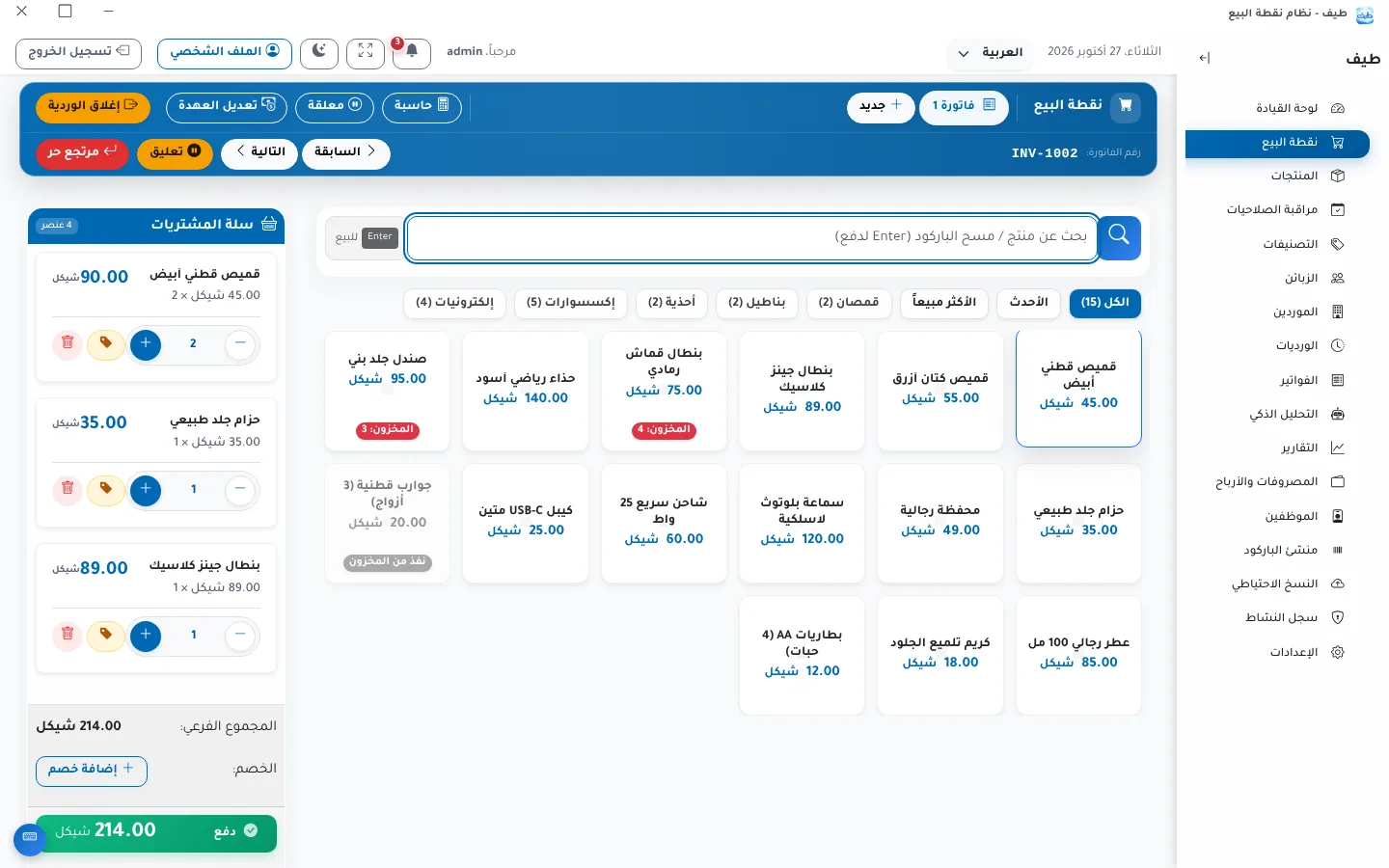
- بقارئ الباركود: امسح الباركود مباشرة. لا تحتاج إلى النقر في حقل البحث، فالبرنامج ينقل الكتابة إليه تلقائياً ويضيف المنتج.
- بالبحث: اكتب جزءاً من اسم المنتج أو الباركود في حقل «بحث عن منتج / مسح الباركود» واضغط Enter.
- بالنقر: اختر تصنيفاً من الأشرطة (الكل، الأحدث، الأكثر مبيعاً، ثم تصنيفاتك) وانقر على بطاقة المنتج.
كل بطاقة تعرض السعر، ويظهر عليها شريط أحمر بالمخزون إذا كان منخفضاً، أو «نفد من المخزون» إذا كان صفراً. والمنتجات التي ثبّتّها في «شريط البيع السريع» تظهر أولاً.
2. التحكم في السلة
- زر + و− لتعديل الكمية. لا يسمح البرنامج بتجاوز المخزون المتوفر، إلا إذا كان المنتج «مخزون غير محدود».
- زر الخصم لخصم خاص على المنتج (انظر الخصومات).
- يمكن إضافة ملاحظة على المنتج، وزر الحذف يزيله من السلة.
- مسح يفرّغ السلة كلها بعد التأكيد، وفتح الدرج يفتح درج النقود المتصل بالطابعة.
3. أكثر من فاتورة في الوقت نفسه
زر جديد في الشريط العلوي يفتح تبويب فاتورة جديدة («فاتورة 1»، «فاتورة 2»...). يفيدك هذا إذا كان زبون ما زال يختار، وتريد خدمة زبون آخر دون إلغاء السلة الأولى. وللاحتفاظ بفاتورة لوقت أطول استخدم تعليق الفاتورة.
4. الدفع
اضغط دفع أو F3، أو Enter وحقل البحث فارغ، فتفتح نافذة إتمام عملية البيع.
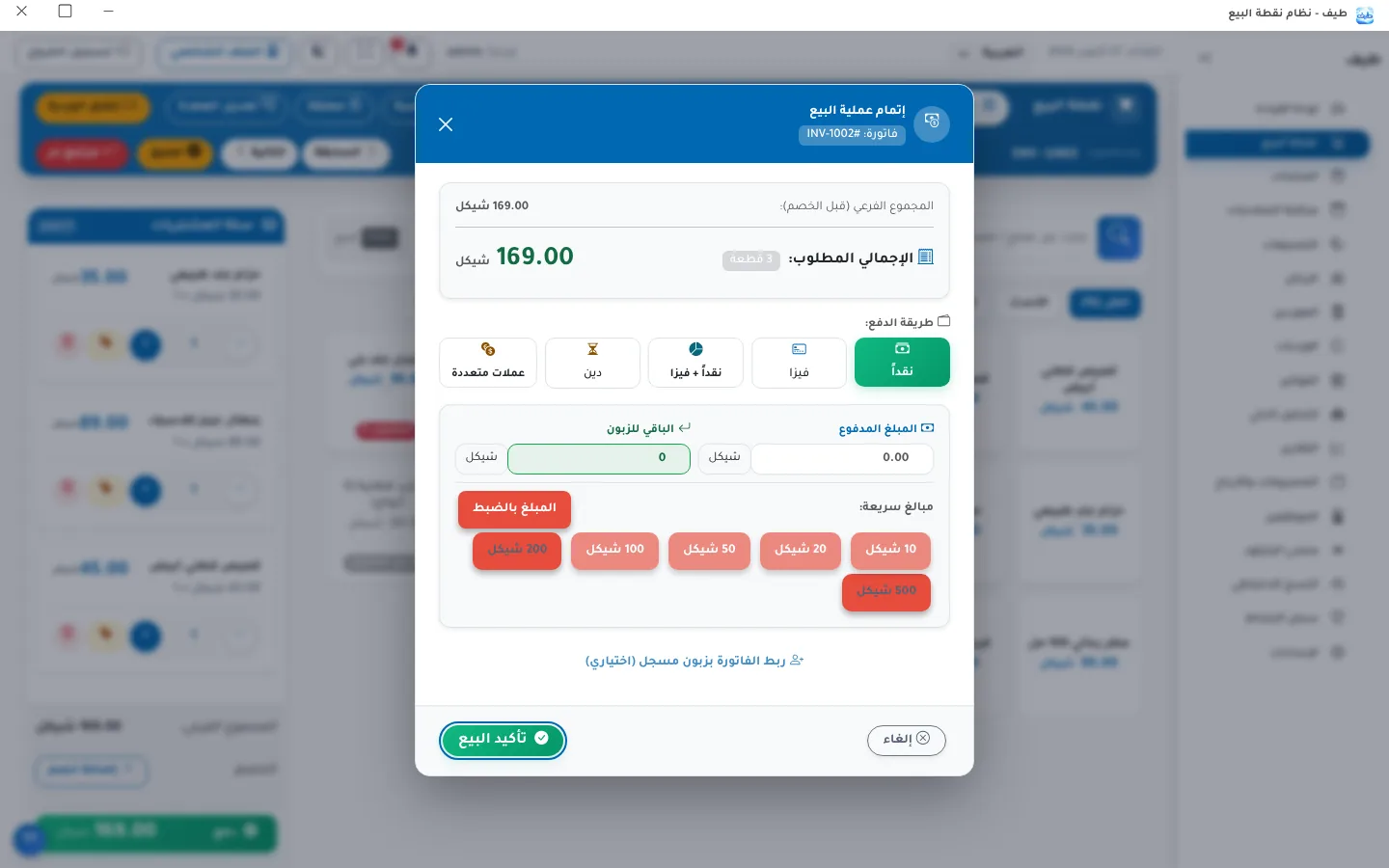
- اختر طريقة الدفع (الافتراضية نقداً).
- أدخل المبلغ المدفوع أو اضغط أحد المبالغ السريعة، أو المبلغ بالضبط. يحسب البرنامج الباقي للزبون.
- اختيارياً: ربط الفاتورة بزبون مسجل لتظهر في كشف حسابه.
- اضغط تأكيد البيع أو F3 مرة ثانية.
يحفظ البرنامج الفاتورة ويخصم الكميات من المخزون. وإذا كان خيارا «طباعة الفاتورة تلقائياً» و«فتح درج النقود تلقائياً» مفعّلين في إعدادات الطابعة، يطبع الفاتورة ويفتح الدرج. تفاصيل كل طريقة في طرق الدفع.
5. الطباعة لاحقاً
- F5 يطبع السلة الحالية كمسودة قبل الدفع، مثل عرض سعر للزبون.
- F6 يعيد طباعة آخر فاتورة مكتملة.